
Có một khó khăn lớn nhất cho những người dùng tại Việt Nam khi mua hosting nói riêng và các sản phẩm tại nước ngoài nói chung là khâu thanh toán trực tuyến. Hầu hết mọi người vẫn chưa hình dung được cách mở thẻ Credit Card (Visa/Mastercard) là như thế nào mặc dù nó rất dễ dàng, thường thì phương thức thanh toán trực tuyến có 3 hình thức thanh toán phổ biến như:
- Credit Card (Visa/Mastercard/American Card..v..v)---> khuyên các bạn nên dùng VISA prepaid
- PayPal
- Google Wallet
Riêng phương thức 2 và 3 thì bắt buộc bạn cần phải có thẻ credit card, nói cách khác thì nếu bạn có credit card rồi thì bạn sẽ dễ dàng mở thêm các tài khoản thanh toán online khác. Sau khi nhờ một người trải nghiệm thực tế đi đăng ký thẻ Visa Prepaid tại ngân hàng Á Châu (ACB), mình xin thuật lại cách mở thẻ Visa Prepaid tại ngân hàng ACB để mua hàng online chỉ trong vòng 10 phút và hướng dẫn verify PayPal với thẻ Visa Prepaid.
Lý do mà mình chọn ngân hàng ACB thì bản thân tác giả bài viết này (không phải Thạch) đã có kinh nghiệm hơn 5 năm sử dụng thẻ Visa Debit tại ngân hàng ACB, mặt khác nhân viên của ACB cũng có am hiểu nhiều về PayPal nên sẽ có thể giúp bạn mở tài khoản PayPal và verify nó cực kỳ dễ dàng.
Trước khi làm thẻ Visa Prepaid thì bạn có thể tham khảo thông tin về loại thẻ Visa Prepaid của ngân hàng ACB tại đây.
Bước I – Điền form mở thẻ Visa Prepaid tại ngân hàng ACB
Bạn chạy ra chi nhánh ngân hàng ACB gần nhất để tiến hành làm thẻ, hiện nay ACB có khoảng 343 đại lý trên khắp cả nước. Xem địa chỉ các chi nhánh
Khi đi nhớ mang theo một bản gốc CMND hoặc hộ chiếu hợp lệ, còn hiệu lực sử dụng.
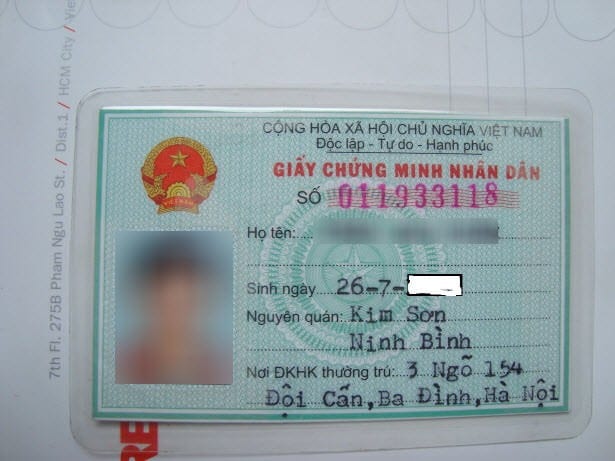
Chuẩn bị một bản gốc CMND hoặc hộ chiếu hợp
Khi đến ngân hàng, bạn hỏi bộ phận thẻ, lể tân sẽ chỉ cho bạn đến nơi bạn cần và họ sẽ đưa cho bạn một form điền thông tin khai báo để mở thẻ.
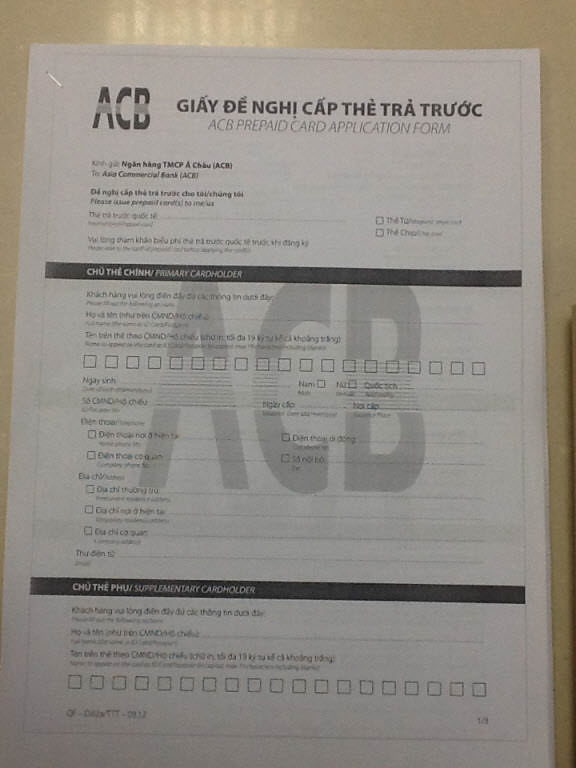
Mặt trước form đăng ký mở thẻ
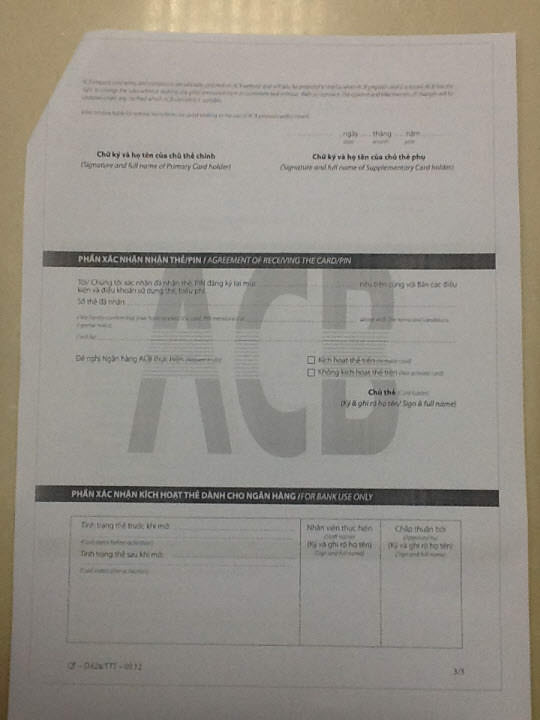
Mặt sau form đăng ký thẻ Visa Prepaid
Sau khi đưa CMTND và khai báo đầy đủ vào form trên, đợi 10 phút để nhân viên ngân hàng xử lý thông tin (nhập thông tin vào máy) và in thẻ cho bạn.
(Lưu ý: thẻ này sinh ra để phục vụ mục đích thanh toán online nên không cần phải kích hoạt gì cả, mặc nhiên có thể thanh toán online được rồi)
[service_primo icon="64_bit|accept" title="Phí mở thẻ"]Hiện tại tất cả các loại thẻ của ACB (trừ thẻ Visa Credit) đều được miễn phí mở thẻ (tương đương với 200.000 VND) đến hết ngày 31/3/2013 nhé. Phí gia hạn hàng năm là 100.000 VND sẽ tự động trừ vào tài khoản của bạn khi đến hạn hàng năm[/service_primo]
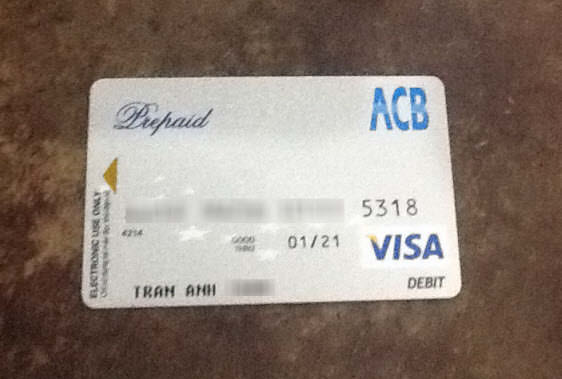
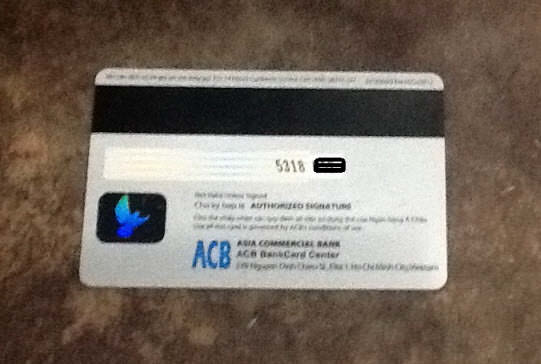
Sau khi thông tin đã hoàn tất, nhân viên ngân hàng sẽ cấp cho bạn 01 thẻ Visa Prepaid có số thẻ (12 số), tên chủ thẻ, tháng và năm hết hạn và số CVV (3 số) ở đằng sau thẻ là mã số bí mật để bạn điền vào khi thanh toán online. Xem ảnh dưới
Mặt trước của thẻ (Số thẻ và tên chủ thẻ đã bị làm mờ)
Mặt sau của thẻ (Phần bị bôi đen là 3 số CVV)
Đồng thời bạn sẽ nhận được 1 tờ giấy xác nhận bạn đã nhận thẻ của ngân hàng và bên trong có mã PIN gồm 4 chữ số để kích hoạt thẻ và sử dụng khi rút tiền tại ATM của ACB.
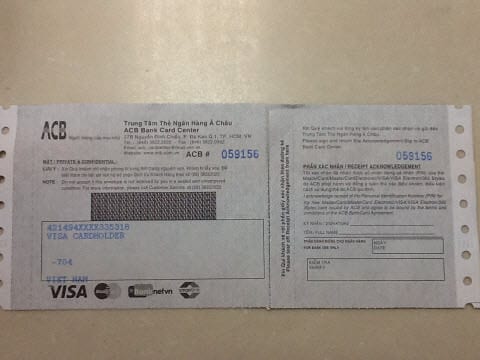
Giấy xác nhận mở thẻ
Bước II – Nạp tiền vào tài khoản Visa Prepaid
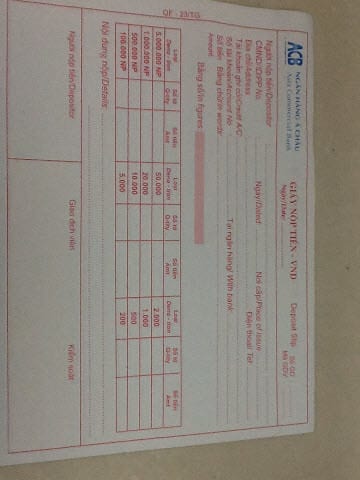
Như đã chia sẻ ở trên, tài khoản Visa Prepaid của bạn chỉ hoạt động được khi có tiền ở trong tài khoản. Vì vậy, để verify tài khoản trên paypal.com với chi phí 1.95$ bạn cần phải nộp ít nhất là 50.000 VND vào tài khoản của bạn.
Khai thông tin vào giấy nộp tiền như bình thường
Xong, chúc mừng bạn đã hoàn thành xong phần đăng ký và sở hữu thẻ tín dụng Visa Prepaid của Ngân hàng Á Châu (ACB).
Bước III – Đăng ký và verify tài khoản PayPal
Bước 1: Khai báo thông tin liên lạc
Bạn vào website của Paypal theo đường dẫn sau: Trang chủ Paypal. Sau đó bấm vào nút Sign Up Now như trong hình:

Tiếp tục chọn loại tài khoản mà bạn muốn sử dụng. Trừ tài khoản Bussiness dành cho doanh nghiệp, bạn có thể chọn Personal hoặc Premier tùy theo nhu cầu (có thể nâng cấp sau khi đăng ký):

Điền đầy đủ thông tin theo yêu cầu - Tham khảo hình:

Nhắc lại về cách điền thông tin (Toàn bộ nhập không dấu nhé, nhớ kiểm tra phần mềm gõ tiếng Việt)
Email: Điền email bạn đang dùng, nhớ là phải đang dùng và có đầy đủ thông tin nhé. Vì sau này khi khai báo tài khoản Paypal đê nhận tiền, bạn sẽ dùng tài khoản email đó
Choose a password: nhập mật khẩu tài khoản Paypal
Re-enter password: nhập lại mật khẩu
First name: Tên của bạn
Middle name: Tên lót của bạn
Last name: Họ của bạn
Nationality: Chọn Viet Nam
Address line 1: Nhập vào địa chỉ của bạn, nhập đến phường xã thôi nhé, các thông tin khác nhập ở bên dưới.
Address line 2: có thể bỏ trốngCity: Nhập quận/huyện của bạn
State / Province / Region: nhập tỉnh thành của bạn
Postal code: nhập mã bưu điện của tỉnh thành bạn. TPHCM: 70000 Hà Nội: 10000. Xem thêm các tỉnh thành và khu vực khác: Click Here
Số điện thoại: nhập số điện thoại của bạn. Không cần bắt đầu bằng +84 nhé. Vd: 0912345678 thì nhập là 0912345678
Sau khi hoàn tất các bước trên, bạn bấm vào Agree and Creat Account
Bước 2: Khai báo thông tin thẻ ngân hàng
Bước này bạn có thể bỏ qua mà vẫn có thể gửi nhận được tiền, tuy nhiên chúng tôi khuyên bạn nên làm luôn để không hạn chế số lần gửi nhận.
Sau khi bấm vào Agree and Creat Account. Bạn được chuyển đến trang xác nhận thẻ như bên dưới:

Điền thông tin như sau.
Credit card number: Điền 16 chữ số in nổi trên thẻ
Expiration date: nhập ngày thẻ hết hạn (cũng in nổi trên thẻ)
CSC: Nhập vào 3 chữ số mặt sau của thẻ, có thể rê chuột vào chữ What's this? để xem hình minh họa
Kiểm tra lại thông tin billing xem đã chính xác chưa. Nếu rồi bấm vào Continue.
Bạn cũng có thể bỏ qua bằng cách bấm vào Go to my account. Và có thể khai báo sau
Bước 3: Xác nhận qua Email.
Sau khi hoàn thành các bước trên. Bạn vào kiểm tra hộp mail của mình. Click vào nút Confirm email như trong hình.

Sau khi click vào nút trên bạn được chuyển đến trang web xác nhận mật khẩu và chọn 2 câu hỏi bảo mật phù hợp:

Như vậy là bạn đã đăng ký gần xong tài khoản Paypal rồi. Chuyển qua bước 4 Verify thẻ nữa là ok.
Bước 4: Verify thẻ Visa.
Bước này cũng khá đơn giản khi làm xong bước 3, bạn đăng nhập vào Paypal.com bằng tài khoản và mật khẩu đã đăng ký. Ở giao diện chính bấm vào nút Get verified:

Vì lý do bảo mật Paypal sẽ bắt bạn nhập lại 2 câu hỏi bảo mật làm ở bước 3.
Tiếp theo xảy ra 2 trường hợp
Trường hợp 1: Nếu bước 3 bạn đã hoàn thành form khai báo. Sau khoảng 30 phút đăng ký, bạn gọi điện lên ngân hàng và nhờ họ cung cấp mã số để verify Paypal, họ sẽ cung cấp cho bạn. Số này bao gồm 4 chữ số. Bạn nhập vào form dưới

Trường hợp 2: Bạn bỏ qua ở bước 3. Bạn sẽ phải khai báo thông tin thẻ như đã hướng dẫn ở bước 3 và chờ 30 phút, sau đó trở lại trường hợp 1
Việc xác minh thẻ - verify. Paypal sẽ thu từ tài khoản Visa của bạn 1,95 USD để chuyển vào tài khoản Paypal. Do đó trong thẻ của bạn phải có sẵn số tiền này (Khoảng 40.000Đ).
Sau khi hoàn thành tất cả các bước trên, bạn sẽ thấy trong trạng thái của tài khoản Paypal chuyển thành như sau:

Bạn vào website của Paypal theo đường dẫn sau: Trang chủ Paypal. Sau đó bấm vào nút Sign Up Now như trong hình:
Tiếp tục chọn loại tài khoản mà bạn muốn sử dụng. Trừ tài khoản Bussiness dành cho doanh nghiệp, bạn có thể chọn Personal hoặc Premier tùy theo nhu cầu (có thể nâng cấp sau khi đăng ký):
Điền đầy đủ thông tin theo yêu cầu - Tham khảo hình:
Nhắc lại về cách điền thông tin (Toàn bộ nhập không dấu nhé, nhớ kiểm tra phần mềm gõ tiếng Việt)
Email: Điền email bạn đang dùng, nhớ là phải đang dùng và có đầy đủ thông tin nhé. Vì sau này khi khai báo tài khoản Paypal đê nhận tiền, bạn sẽ dùng tài khoản email đó
Choose a password: nhập mật khẩu tài khoản Paypal
Re-enter password: nhập lại mật khẩu
First name: Tên của bạn
Middle name: Tên lót của bạn
Last name: Họ của bạn
Lưu ý phải nhập đúng như trên và nhập không dấu vd bạn tên Trần Thị Thanh Phương. Nhập First name là Phuong, Middle name là Thi Thanh, Last name là Tran.
Date of birth: nhập ngày tháng năm sinh của bạn. Theo cấu trúc mm/dd/yyyy ví dụ bạn sinh ngày 25/12/1985 thì phải nhập 12/25/1985Nationality: Chọn Viet Nam
Address line 1: Nhập vào địa chỉ của bạn, nhập đến phường xã thôi nhé, các thông tin khác nhập ở bên dưới.
Address line 2: có thể bỏ trốngCity: Nhập quận/huyện của bạn
State / Province / Region: nhập tỉnh thành của bạn
Postal code: nhập mã bưu điện của tỉnh thành bạn. TPHCM: 70000 Hà Nội: 10000. Xem thêm các tỉnh thành và khu vực khác: Click Here
Số điện thoại: nhập số điện thoại của bạn. Không cần bắt đầu bằng +84 nhé. Vd: 0912345678 thì nhập là 0912345678
Sau khi hoàn tất các bước trên, bạn bấm vào Agree and Creat Account
Bước 2: Khai báo thông tin thẻ ngân hàng
Bước này bạn có thể bỏ qua mà vẫn có thể gửi nhận được tiền, tuy nhiên chúng tôi khuyên bạn nên làm luôn để không hạn chế số lần gửi nhận.
Sau khi bấm vào Agree and Creat Account. Bạn được chuyển đến trang xác nhận thẻ như bên dưới:
Điền thông tin như sau.
Credit card number: Điền 16 chữ số in nổi trên thẻ
Expiration date: nhập ngày thẻ hết hạn (cũng in nổi trên thẻ)
CSC: Nhập vào 3 chữ số mặt sau của thẻ, có thể rê chuột vào chữ What's this? để xem hình minh họa
Kiểm tra lại thông tin billing xem đã chính xác chưa. Nếu rồi bấm vào Continue.
Bạn cũng có thể bỏ qua bằng cách bấm vào Go to my account. Và có thể khai báo sau
Bước 3: Xác nhận qua Email.
Sau khi hoàn thành các bước trên. Bạn vào kiểm tra hộp mail của mình. Click vào nút Confirm email như trong hình.
Sau khi click vào nút trên bạn được chuyển đến trang web xác nhận mật khẩu và chọn 2 câu hỏi bảo mật phù hợp:
Như vậy là bạn đã đăng ký gần xong tài khoản Paypal rồi. Chuyển qua bước 4 Verify thẻ nữa là ok.
Bước 4: Verify thẻ Visa.
Bước này cũng khá đơn giản khi làm xong bước 3, bạn đăng nhập vào Paypal.com bằng tài khoản và mật khẩu đã đăng ký. Ở giao diện chính bấm vào nút Get verified:
Vì lý do bảo mật Paypal sẽ bắt bạn nhập lại 2 câu hỏi bảo mật làm ở bước 3.
Tiếp theo xảy ra 2 trường hợp
Trường hợp 1: Nếu bước 3 bạn đã hoàn thành form khai báo. Sau khoảng 30 phút đăng ký, bạn gọi điện lên ngân hàng và nhờ họ cung cấp mã số để verify Paypal, họ sẽ cung cấp cho bạn. Số này bao gồm 4 chữ số. Bạn nhập vào form dưới
Trường hợp 2: Bạn bỏ qua ở bước 3. Bạn sẽ phải khai báo thông tin thẻ như đã hướng dẫn ở bước 3 và chờ 30 phút, sau đó trở lại trường hợp 1
Việc xác minh thẻ - verify. Paypal sẽ thu từ tài khoản Visa của bạn 1,95 USD để chuyển vào tài khoản Paypal. Do đó trong thẻ của bạn phải có sẵn số tiền này (Khoảng 40.000Đ).
Sau khi hoàn thành tất cả các bước trên, bạn sẽ thấy trong trạng thái của tài khoản Paypal chuyển thành như sau:
Bây giờ bạn thoải mái mà rút tiền hoặc mua hàng online nhé..........!!
Chúc các bạn kiếm được thật nhiều Money với Tapbooty trên điện thoại di động của bạn nhé ...! :X:X
 Nhãn:
huong dan dang ki paypal va rut tien ve ngan hang,
kiem tien tapbooty tren mobile. kiem tien tapbooty tren dien thoai
Nhãn:
huong dan dang ki paypal va rut tien ve ngan hang,
kiem tien tapbooty tren mobile. kiem tien tapbooty tren dien thoai
 Previous Article


Responses
0 Respones to "Hướng dẫn đăng kí paypal và rút tiền về Ngân hàng Việt Nam"
Đăng nhận xét